Domain rgsa.de kaufen?
Wir ziehen mit dem Projekt
rgsa.de um.
Sind Sie am Kauf der Domain
rgsa.de interessiert?
domain@kv-gmbh.de · 0541-91531010
Domain rgsa.de kaufen?
Wie kann ich meine Trust Webcam benutzen?
Um deine Trust Webcam zu benutzen, musst du sie zunächst an deinen Computer anschließen. Stelle sicher, dass du die neuesten Treiber und Software für die Webcam installiert hast. Öffne dann eine Anwendung, die die Webcam unterstützt, wie z.B. Skype oder Zoom, und wähle die Trust Webcam als Videoquelle aus. Du solltest nun in der Lage sein, die Webcam zu verwenden, um Videoanrufe zu tätigen oder Fotos und Videos aufzunehmen. **
Wie aktiviert man eine Trust Exis Webcam unter Windows 10?
Um eine Trust Exis Webcam unter Windows 10 zu aktivieren, schließen Sie die Webcam an den USB-Anschluss Ihres Computers an. Windows 10 sollte die Webcam automatisch erkennen und die erforderlichen Treiber installieren. Überprüfen Sie die Einstellungen der Webcam-App oder anderer Anwendungen, um sicherzustellen, dass die Webcam ordnungsgemäß funktioniert und aktiviert ist. **

Ähnliche Suchbegriffe für Trust-Webcam-Taxon-QHD-Webcam
Top-Angebote
Produkte zum Begriff Trust-Webcam-Taxon-QHD-Webcam:

-
Wie kann ich eine Webcam als Standard-Webcam einstellen?
Um eine Webcam als Standard-Webcam einzustellen, musst du zuerst sicherstellen, dass die Webcam korrekt an deinen Computer angeschlossen ist. Dann öffne die Einstellungen deiner Videoanruf- oder Videokonferenz-Software und wähle dort die Webcam aus, die du als Standard verwenden möchtest. In den meisten Fällen kannst du dies unter den Einstellungen für Video oder Kamera tun. **
-
Wie kann man einen Webcam-Service nutzen, um Videokonferenzen und Online-Meetings abzuhalten? Welche Funktionen bieten Webcam-Services zur Verbesserung der Videoqualität und Benutzererfahrung?
Um einen Webcam-Service für Videokonferenzen zu nutzen, muss man sich zunächst auf der Plattform registrieren und die Webcam sowie das Mikrofon aktivieren. Anschließend kann man Meetings planen, Teilnehmer einladen und die Konferenz starten. Webcam-Services bieten Funktionen wie HD-Videoqualität, Hintergrundunschärfe, Bildschirmfreigabe und Chat-Funktionen zur Verbesserung der Videoqualität und Benutzererfahrung. **
-
Wie Webcam einschalten?
Um deine Webcam einzuschalten, musst du zuerst sicherstellen, dass sie ordnungsgemäß an deinen Computer angeschlossen ist. Danach öffne die Einstellungen deines Computers und suche nach den Kameraeinstellungen. Dort kannst du die Webcam aktivieren und möglicherweise auch die Einstellungen anpassen. Vergewissere dich, dass keine anderen Programme die Kamera bereits verwenden, da dies zu Konflikten führen kann. Wenn du immer noch Probleme hast, die Webcam einzuschalten, überprüfe die Treiber deiner Kamera und aktualisiere sie gegebenenfalls. **
-
Wie kann man die Bildqualität der Webcam verbessern? Welche Funktionen sollte eine gute Webcam haben?
Die Bildqualität einer Webcam kann verbessert werden, indem man sicherstellt, dass sie eine hohe Auflösung und Bildrate hat. Eine gute Webcam sollte außerdem über Autofokus und eine gute Low-Light-Leistung verfügen. Zusätzliche Funktionen wie Rauschunterdrückung und ein Weitwinkelobjektiv können ebenfalls die Bildqualität verbessern. **
Wie kann ich die Bildqualität meiner Webcam verbessern? Welche Funktionen sollte eine gute Webcam haben?
Um die Bildqualität deiner Webcam zu verbessern, solltest du sicherstellen, dass sie über eine hohe Auflösung verfügt, gute Lichtverhältnisse hat und sauber ist. Eine gute Webcam sollte außerdem über Autofokus, Rauschunterdrückung und eine hohe Bildwiederholrate verfügen, um klare und flüssige Aufnahmen zu ermöglichen. Zudem ist es wichtig, dass die Webcam einfach zu bedienen ist und eine gute Kompatibilität mit verschiedenen Geräten aufweist. **
Wie kann ich eine externe Webcam anstelle der internen Webcam verwenden?
Um eine externe Webcam anstelle der internen Webcam zu verwenden, müssen Sie die Treiber und die Software der externen Webcam auf Ihrem Computer installieren. Schließen Sie dann die externe Webcam an einen USB-Anschluss an und öffnen Sie die Webcam-Software. In den Einstellungen der Webcam-Software können Sie auswählen, welche Kamera verwendet werden soll, und die externe Webcam auswählen. **
Top-Angebote
Produkte zum Begriff Trust-Webcam-Taxon-QHD-Webcam:
-
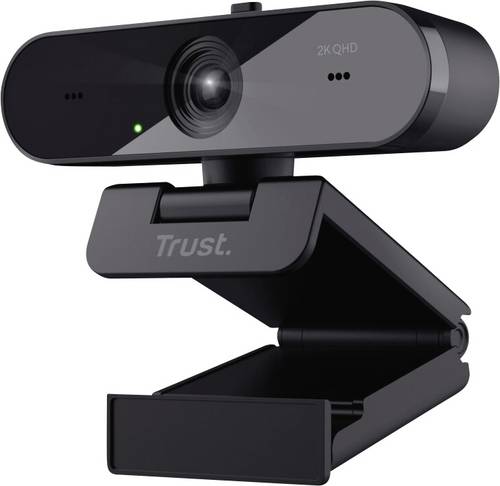
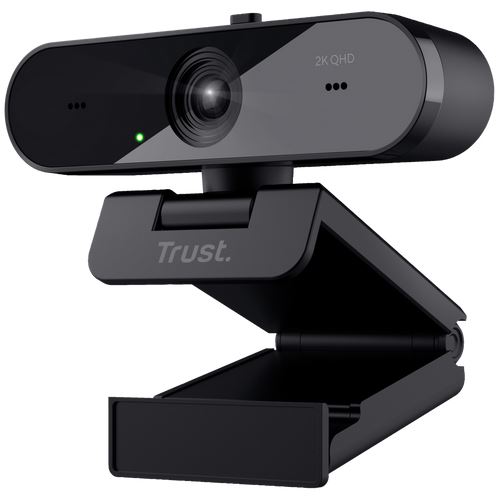
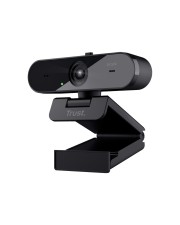
Trust TAXON QHD Webcam ECO (24732)Produktbeschreibung: Trust Taxon - Webcam, Gerätetyp: Webcam, Audio: Ja: zwei integrierte Mikrofone, Abmessungen (Breite x Tiefe x Höhe): 9 cm x 6,5 cm x 5 cm, Gewicht: 127 g, Farbe: Schwarz, Anschlusstechnik: Kabelgebunden, Kamera: Farbe, Max Auflösung: 2560 x 1440, Bildrate (max.): 30 Bilder pro Sekunde, Video-Modi: 720p, 1080p, 2K, Fokuseinstellung: Automatisch, Schnittstellen: USB 2.0, Leistungsmerkmale: Plastikgehäuse, omni-directional microphone, automatischer Weißabgleich, Privacy-Modus, Glaslinse, LED-Anzeige, Rollladen für Privatsphäre71,50 €*Versand: 0,00 €Sichere Weiterleitung zum Anbieter
-
Wie kann ich meine Trust Webcam benutzen?
Um deine Trust Webcam zu benutzen, musst du sie zunächst an deinen Computer anschließen. Stelle sicher, dass du die neuesten Treiber und Software für die Webcam installiert hast. Öffne dann eine Anwendung, die die Webcam unterstützt, wie z.B. Skype oder Zoom, und wähle die Trust Webcam als Videoquelle aus. Du solltest nun in der Lage sein, die Webcam zu verwenden, um Videoanrufe zu tätigen oder Fotos und Videos aufzunehmen. **
-
Wie aktiviert man eine Trust Exis Webcam unter Windows 10?
Um eine Trust Exis Webcam unter Windows 10 zu aktivieren, schließen Sie die Webcam an den USB-Anschluss Ihres Computers an. Windows 10 sollte die Webcam automatisch erkennen und die erforderlichen Treiber installieren. Überprüfen Sie die Einstellungen der Webcam-App oder anderer Anwendungen, um sicherzustellen, dass die Webcam ordnungsgemäß funktioniert und aktiviert ist. **
-
Wie kann ich eine Webcam als Standard-Webcam einstellen?
Um eine Webcam als Standard-Webcam einzustellen, musst du zuerst sicherstellen, dass die Webcam korrekt an deinen Computer angeschlossen ist. Dann öffne die Einstellungen deiner Videoanruf- oder Videokonferenz-Software und wähle dort die Webcam aus, die du als Standard verwenden möchtest. In den meisten Fällen kannst du dies unter den Einstellungen für Video oder Kamera tun. **
-
Wie kann man einen Webcam-Service nutzen, um Videokonferenzen und Online-Meetings abzuhalten? Welche Funktionen bieten Webcam-Services zur Verbesserung der Videoqualität und Benutzererfahrung?
Um einen Webcam-Service für Videokonferenzen zu nutzen, muss man sich zunächst auf der Plattform registrieren und die Webcam sowie das Mikrofon aktivieren. Anschließend kann man Meetings planen, Teilnehmer einladen und die Konferenz starten. Webcam-Services bieten Funktionen wie HD-Videoqualität, Hintergrundunschärfe, Bildschirmfreigabe und Chat-Funktionen zur Verbesserung der Videoqualität und Benutzererfahrung. **
Ähnliche Suchbegriffe für Trust-Webcam-Taxon-QHD-Webcam
-
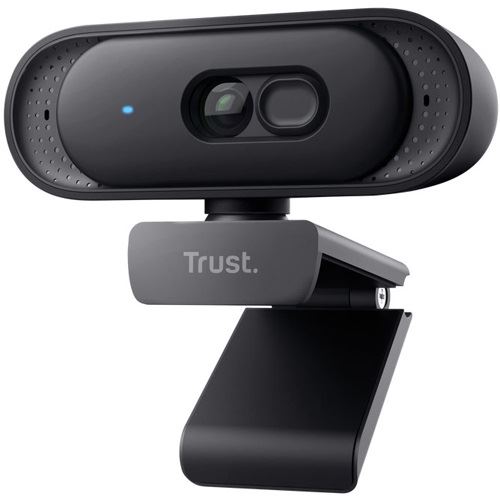
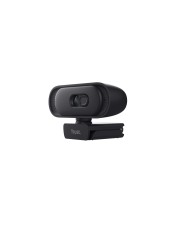
Trust TW-250 QHD WEBCAM ECO (24733)Produktbeschreibung: Trust TW-250 - Webcam, Gerätetyp: Webcam, Audio: Ja: zwei integrierte omnidirektionale Mikrofone, Abmessungen (Breite x Tiefe x Höhe): 9 cm x 6,5 cm x 5 cm, Farbe: Schwarz, Anschlusstechnik: Kabelgebunden, Kamera: Farbe, Max Auflösung: 2560 x 1440, Bildrate (max.): 30 Bilder pro Sekunde, Video-Modi: 2K, Fokuseinstellung: Automatisch, Schnittstellen: USB 2.0, Enthaltene Kabel: 1 - USB-Kabel - 1.8 m, Leistungsmerkmale: Auto Focus, Weitwinkelobjektiv, 92° Sichtfeld (diagonal), Automatic Whiteness Balance (AWB), Privacy-Modus50,49 €*Versand: 0,00 €Sichere Weiterleitung zum Anbieter
-
Wie Webcam einschalten?
Um deine Webcam einzuschalten, musst du zuerst sicherstellen, dass sie ordnungsgemäß an deinen Computer angeschlossen ist. Danach öffne die Einstellungen deines Computers und suche nach den Kameraeinstellungen. Dort kannst du die Webcam aktivieren und möglicherweise auch die Einstellungen anpassen. Vergewissere dich, dass keine anderen Programme die Kamera bereits verwenden, da dies zu Konflikten führen kann. Wenn du immer noch Probleme hast, die Webcam einzuschalten, überprüfe die Treiber deiner Kamera und aktualisiere sie gegebenenfalls. **
-
Wie kann man die Bildqualität der Webcam verbessern? Welche Funktionen sollte eine gute Webcam haben?
Die Bildqualität einer Webcam kann verbessert werden, indem man sicherstellt, dass sie eine hohe Auflösung und Bildrate hat. Eine gute Webcam sollte außerdem über Autofokus und eine gute Low-Light-Leistung verfügen. Zusätzliche Funktionen wie Rauschunterdrückung und ein Weitwinkelobjektiv können ebenfalls die Bildqualität verbessern. **
-
Wie kann ich die Bildqualität meiner Webcam verbessern? Welche Funktionen sollte eine gute Webcam haben?
Um die Bildqualität deiner Webcam zu verbessern, solltest du sicherstellen, dass sie über eine hohe Auflösung verfügt, gute Lichtverhältnisse hat und sauber ist. Eine gute Webcam sollte außerdem über Autofokus, Rauschunterdrückung und eine hohe Bildwiederholrate verfügen, um klare und flüssige Aufnahmen zu ermöglichen. Zudem ist es wichtig, dass die Webcam einfach zu bedienen ist und eine gute Kompatibilität mit verschiedenen Geräten aufweist. **
-
Wie kann ich eine externe Webcam anstelle der internen Webcam verwenden?
Um eine externe Webcam anstelle der internen Webcam zu verwenden, müssen Sie die Treiber und die Software der externen Webcam auf Ihrem Computer installieren. Schließen Sie dann die externe Webcam an einen USB-Anschluss an und öffnen Sie die Webcam-Software. In den Einstellungen der Webcam-Software können Sie auswählen, welche Kamera verwendet werden soll, und die externe Webcam auswählen. **
* Alle Preise verstehen sich inklusive der gesetzlichen Mehrwertsteuer und ggf. zuzüglich Versandkosten. Die Angebotsinformationen basieren auf den Angaben des jeweiligen Shops und werden über automatisierte Prozesse aktualisiert. Eine Aktualisierung in Echtzeit findet nicht statt, so dass es im Einzelfall zu Abweichungen kommen kann. ** Hinweis: Teile dieses Inhalts wurden von KI erstellt.